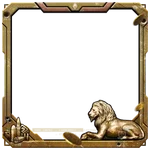
Рамки для группы пользователя 🤟

nixilingВерифицированный профиль

Мы, вроде бы, не похожи, но сердца долбили в такт
Модератор
Сообщения
203
Реакции
128

Как добавить рамку к аватару​


Приветствую! Сегодня мы разберём, как установить рамку для аватара пользователя на вашем форуме.

1. Установка необходимых плагинов​

Для начала вам потребуется скачать и установить два дополнения:

Usergroup Avatar
XTR User Group Avatar Frame

2. Добавление кода​

После установки плагинов перейдите в админ-панель и найдите шаблон extra.less. Вставьте в него следующий CSS-код:

CSS:
Увеличить Уменьшить Копировать
.userAvatarGroup(@groupid, @groupimg) {
    .avatar {
        position: relative;
        &.avatar-group-id--@{groupid} {
            &:after {
                content: "";
                width: 115%;
                height: 115%;
                display: block;
                position: absolute;
                background: url('@{groupimg}') center / contain;
                z-index: 5;
            }
        }
    }
}

.userAvatarGroup(3, 'ССЫЛКА_НА_ВАШУ_РАМКУ');

.avatar {
  border-radius: 0px;
  z-index: 0;
  overflow: visible !important;
}

3. Настройка под ваши группы​

В примере выше:
• Цифра 3 — это ID группы пользователей, для которой применяется рамка.
'ССЫЛКА_НА_ВАШУ_РАМКУ' — замените на прямую ссылку на изображение рамки.

Чтобы добавить рамки для других групп, просто добавьте после основного кода строки по аналогии:

Код:
Увеличить Уменьшить Копировать
.userAvatarGroup(5, 'ССЫЛКА_НА_РАМКУ_ДЛЯ_ГРУППЫ_5');
.userAvatarGroup(7, 'ССЫЛКА_НА_РАМКУ_ДЛЯ_ГРУППЫ_7');
Убедитесь, что код
.avatar {
border-radius: 0px;
z-index: 0;
overflow: visible !important;
}
указан в каждой новой рамки в конце.
Готово! Теперь пользователи из указанных групп будут видеть свои аватары с выбранными рамками.
IMG_20251213_152122_615.webp
 
Последнее редактирование:
Приложу пару ссылок на рамки!
1. Рамка:
c16abf6541ec6aeb1e29b385a0963d759a73f439.webp
Ссылка: Тыкай

2. Рамка:
913d7d5a5f4847b8dc960ec4ee869b88e4e534a1.webp
Ссылка: Тыкай

3. Рамка:
208c1d71bdf8354d9bb916a61004b90e37d8aa2e.webp
Ссылка: Тыкай

Чуть позже буду добавлять еще сюда ссылок на рамки.
Вас перекинет на страницу с рамкой вы просто копируете адрес который вверху
 

Как добавить рамку к аватару​


Приветствую! Сегодня мы разберём, как установить рамку для аватара пользователя на вашем форуме.

1. Установка необходимых плагинов​

Для начала вам потребуется скачать и установить два дополнения:

Usergroup Avatar
XTR User Group Avatar Frame

2. Добавление кода​

После установки плагинов перейдите в админ-панель и найдите шаблон extra.less. Вставьте в него следующий CSS-код:

CSS:
Увеличить Уменьшить Копировать
.userAvatarGroup(@groupid, @groupimg) {
    .avatar {
        position: relative;
        &.avatar-group-id--@{groupid} {
            &:after {
                content: "";
                width: 115%;
                height: 115%;
                display: block;
                position: absolute;
                background: url('@{groupimg}') center / contain;
                z-index: 5;
            }
        }
    }
}

.userAvatarGroup(3, 'ССЫЛКА_НА_ВАШУ_РАМКУ');

.avatar {
  border-radius: 0px;
  z-index: 0;
  overflow: visible !important;
}

3. Настройка под ваши группы​

В примере выше:
• Цифра 3 — это ID группы пользователей, для которой применяется рамка.
'ССЫЛКА_НА_ВАШУ_РАМКУ' — замените на прямую ссылку на изображение рамки.

Чтобы добавить рамки для других групп, просто добавьте после основного кода строки по аналогии:

Код:
Увеличить Уменьшить Копировать
.userAvatarGroup(5, 'ССЫЛКА_НА_РАМКУ_ДЛЯ_ГРУППЫ_5');
.userAvatarGroup(7, 'ССЫЛКА_НА_РАМКУ_ДЛЯ_ГРУППЫ_7');
Убедитесь, что код

указан в каждой новой рамки в конце.
Готово! Теперь пользователи из указанных групп будут видеть свои аватары с выбранными рамками.
Имба бро, честно в первые вижу данный форум
 

Пользователи онлайн

Назад
Сверху