Jack Mithel
Заблокирован
- Сообщения
- 125
- Реакции
- 53
Всем привет! Здесь я расскажу, а также покажу как пользоваться плагином Advanced Forms!
Первым делом идет установка плагина:
1. Заходим в раздел Админ панель - Плагины - Список плагин

2. Справа в самом вверху есть кнопка Установить/обновить из архива, нажимаем на него

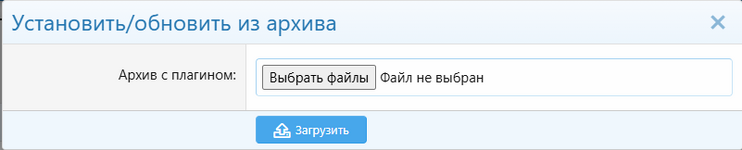
3. У вас выходит окно, где вы должны установить плагин
Это я рассказал тем кто первый раз настраивает форум
Если все установилось идеально, то действуйте дальше по инструкции!
Вторым делом расскажу как зайти:
Заходим в Админ-Панель - Advanced Forms

Я лично пользуюсь только вторым, формами, сейчас расскажу как его сделать:
1. После того как вы нажали на кнопку Forms, у вас справа в самом вверху есть кнопка Add New Form, нужно нажать на нее.

У вас вылезло прям большое окно, теперь третим делом начинаем настройку.
1.

Это название формы, я например туда впишу Жалоба на Администрацию
2.

Это значит активна ли форма, Обязательно ставьте галочку!
3.

Вот это по желанию, если вы делали тип формы, то ставьте его, если нет значит не ставьте.
4.

Туда вы пишите себя, можете создать другой аккаунт. (вписывать свой ник который на форуме)
5.

Это сообщение об успехе, когда человек закончил делать свою форму, ему пишет то сообщение которое вы вписываете туда.
Например: Ваша форма отправлена.
Саму форму мы закончили, переходим дальше!
Первым делом идет установка плагина:
1. Заходим в раздел Админ панель - Плагины - Список плагин
2. Справа в самом вверху есть кнопка Установить/обновить из архива, нажимаем на него
3. У вас выходит окно, где вы должны установить плагин
Это я рассказал тем кто первый раз настраивает форум
Если все установилось идеально, то действуйте дальше по инструкции!
Вторым делом расскажу как зайти:
Заходим в Админ-Панель - Advanced Forms
Я лично пользуюсь только вторым, формами, сейчас расскажу как его сделать:
1. После того как вы нажали на кнопку Forms, у вас справа в самом вверху есть кнопка Add New Form, нужно нажать на нее.
У вас вылезло прям большое окно, теперь третим делом начинаем настройку.
1.
Это название формы, я например туда впишу Жалоба на Администрацию
2.
Это значит активна ли форма, Обязательно ставьте галочку!
3.
Вот это по желанию, если вы делали тип формы, то ставьте его, если нет значит не ставьте.
4.
Туда вы пишите себя, можете создать другой аккаунт. (вписывать свой ник который на форуме)
5.
Это сообщение об успехе, когда человек закончил делать свою форму, ему пишет то сообщение которое вы вписываете туда.
Например: Ваша форма отправлена.
Саму форму мы закончили, переходим дальше!